ChemOCSR 结构式识别 · CDXML

ChemOCSR 使用指南

从上传图片到导出 ChemDraw CDXML 的完整流程说明。PDF 解析暂不支持,请使用 png / jpg 或图片 ZIP。

步骤 1

登录后上传图片或 ZIP

  1. 右上角登录 / 注册账号。
  2. 在首页拖拽或选择 png / jpg / tiff / bmp;多张图可打成 ZIP 上传。
  3. 勾选需要识别的页面,点击「提交识别任务」。
  4. PDF 解析暂不支持:请先把 PDF 页导出为图片再上传。

左侧「我的识别记录」可快速打开历史任务;底部可进入「上传」「任务」。
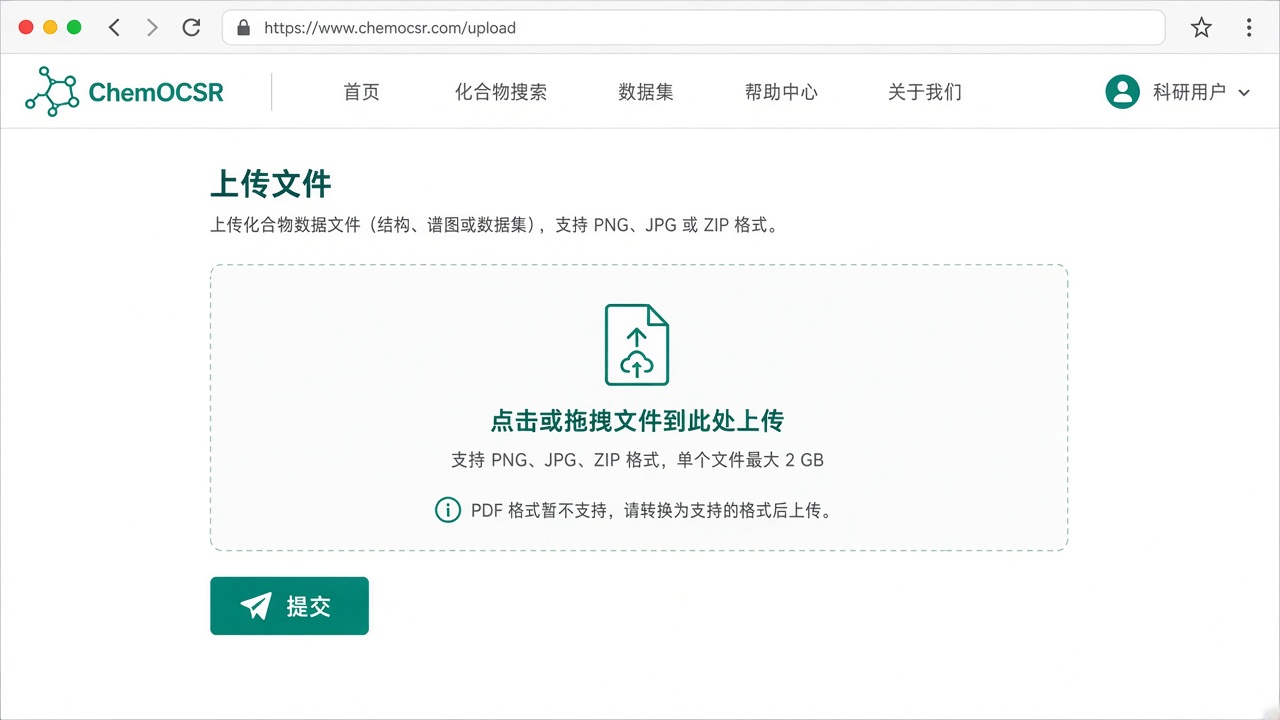
上传页面示意:拖拽区与提交识别任务
首页上传区示意

步骤 2

在任务管理查看进度并批量打包

  1. 打开左侧「任务」进入任务管理。
  2. 等待状态变为 ready / partial 后,点「校对」进入画布。
  3. 需要一次导出多个任务时:勾选左侧复选框,再点「批量打包 ZIP」。
  4. 下载包名为 chemocsr_日期时间.zip,包内 .cdxml 文件名与上传图片名一致。
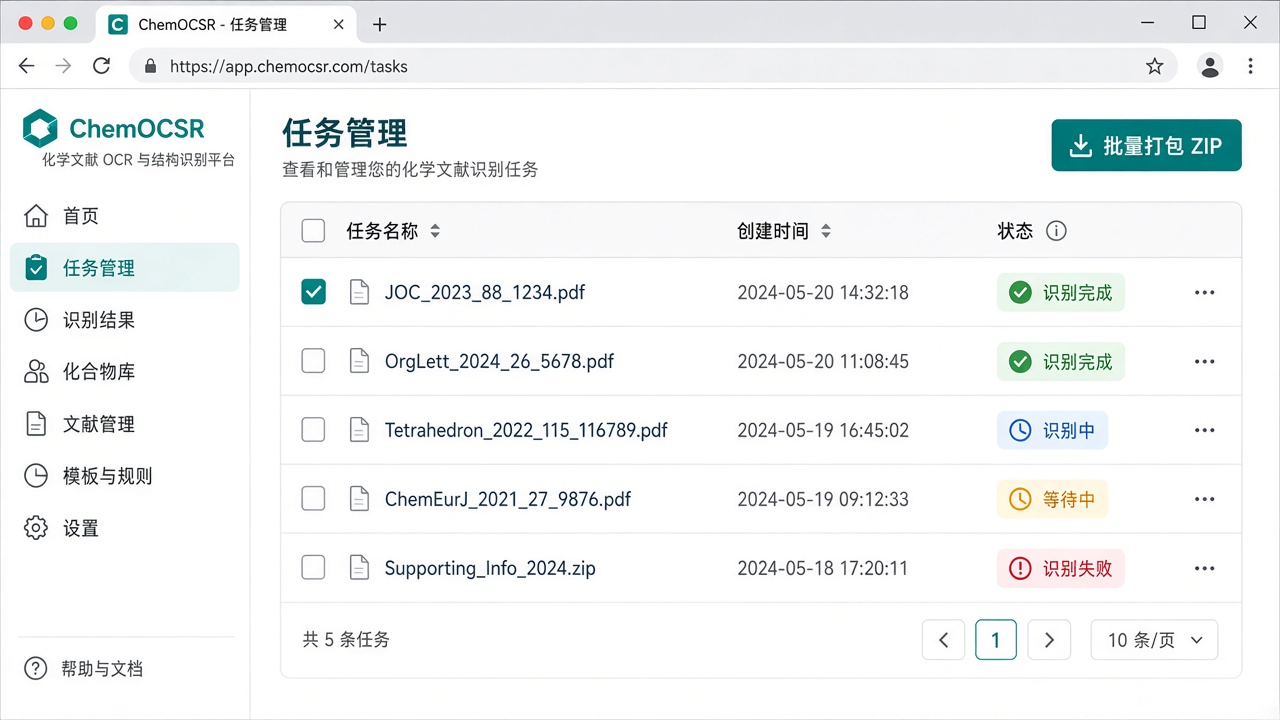
任务管理页面示意:勾选任务与批量打包 ZIP
任务管理与批量打包示意

步骤 3

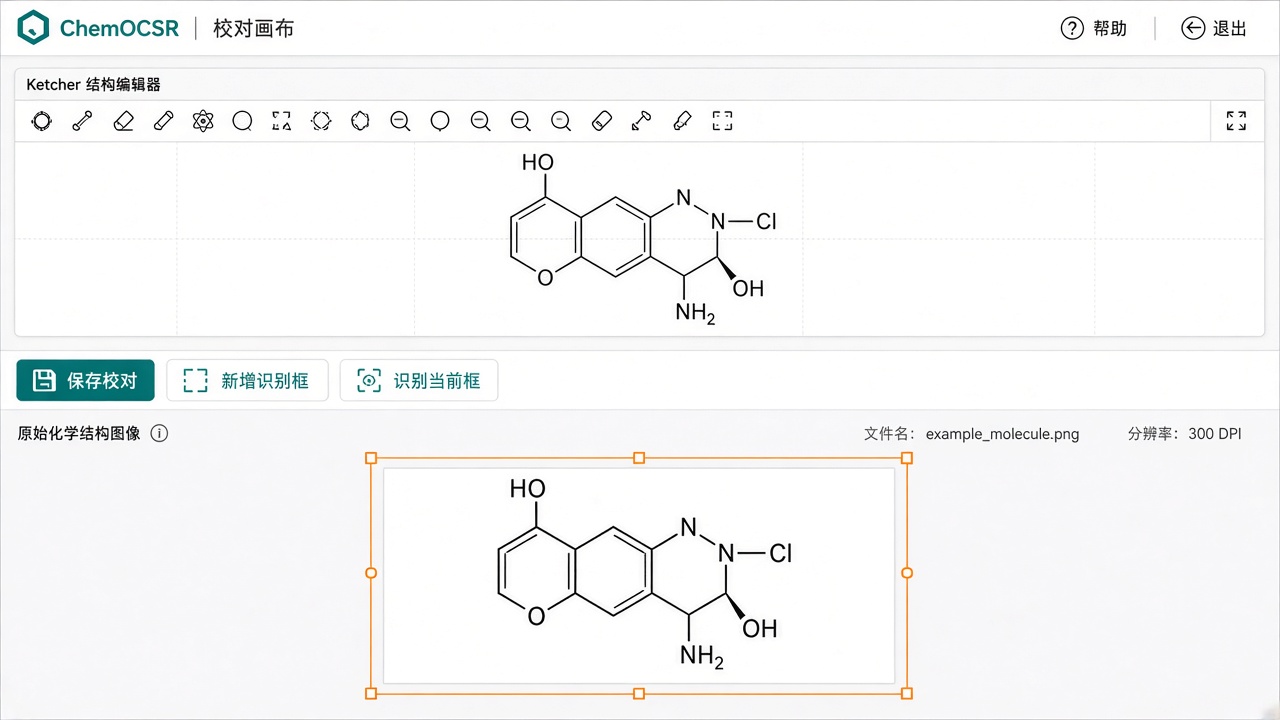
校对画布:调框、识别、编辑结构

  1. 上方 Ketcher 查看 / 微调结构;「上一页 / 下一页」切换多图结果。
  2. 原图上选中识别框后可拖动移动,拖角点缩放对准结构。
  3. 漏检时点「新增识别框」→ 调好范围 → 点「识别当前框」重新跑 AI。
  4. 在 Ketcher 改好后点「写回当前识别框」,再点「保存校对」。

删除误检框用「删除当前框」;不要依赖未保存的修改切换页面。

校对画布示意:Ketcher、工具栏与原图识别框
校对与补框识别示意

步骤 4

导出 CDXML 并用 ChemDraw 打开

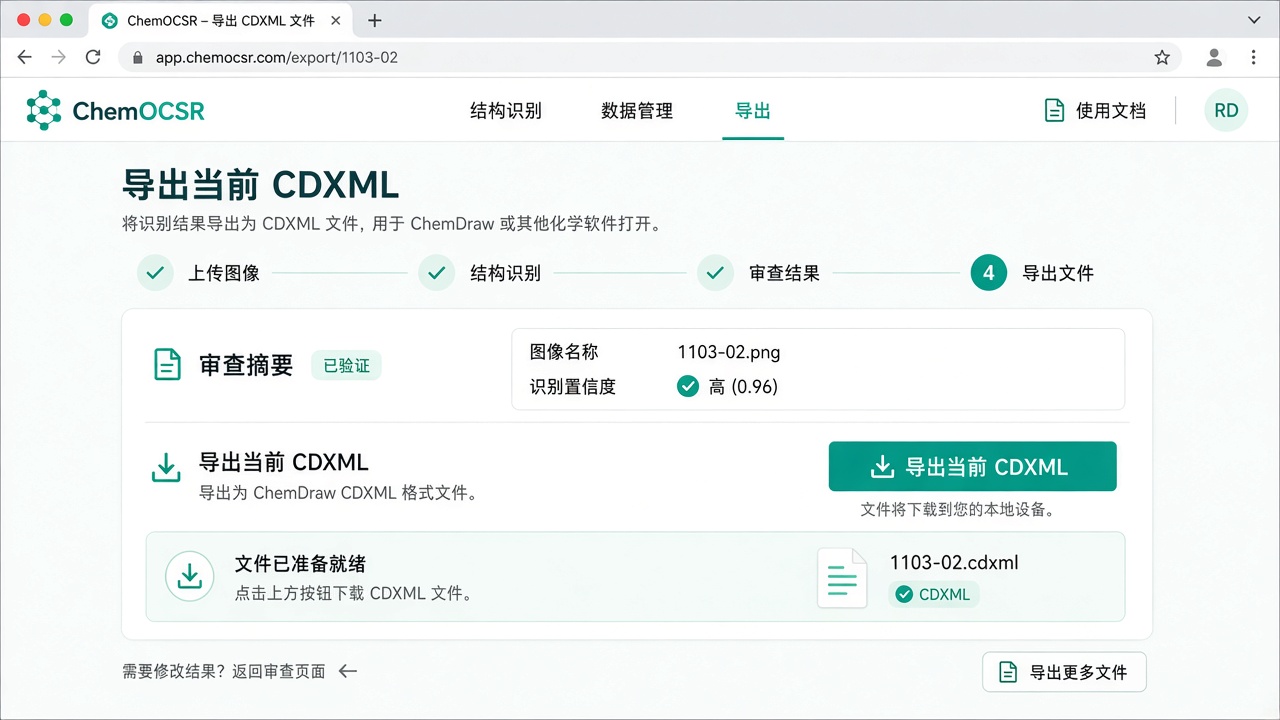
  1. 单结构:在校对页选中框后点「导出当前 CDXML」(文件名与原图一致,如 1103-02.cdxml)。
  2. 多任务:回任务管理勾选后「批量打包 ZIP」。
  3. 用 ChemDraw:File → Open 打开 .cdxml 继续编辑。

识别结果可能不准确,导出前请人工校对。

导出 CDXML 示意:下载与原图同名的文件
导出 CDXML 示意